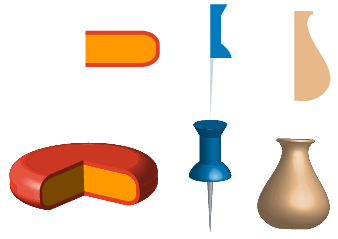
3D

3D Effekte

Perspektivisch drehen

Perspektivisch drehen
  1. Objekt(e) wählen.
    Falls mehrere Objekte mit demselben Fluchtpunkt erzeugt werden sollen, so müssen diese vorher gruppiert werden!
  2. Effekt 3D Drehen.

Extrudieren und abgeflachte Kante

Extrudieren und abgeflachte Kante
Originalobjekt, Drahtmodell, ohne Kontur, mit Kontur, massiv.
  1. Objekt(e) wählen.
    Falls mehrere Objekte mit derselben Perspektive erzeugt werden sollen, so müssen diese vorher gruppiert werden!
  2. Effekt 3D Extrudieren und abgeflachte Kante.
  3. Effekt überarbeiten: 3D-Objekt auswählen und in der Aussehen-Palette den Effekt ("3D-Extrudieren") doppelklicken.

Objekte kreiseln

Objekte kreiseln
Originale und gekreiselte Objekte
  1. Objekt(e) wählen.
    Falls mehrere Objekte um dieselbe Achse gedreht werden sollen, so müssen diese vorher gruppiert werden!
  2. Effekt 3D Kreiseln.
  3. Effekt überarbeiten: 3D-Objekt auswählen und in der Aussehen-Palette den Effekt ("3D-Kreiseln") doppelklicken.

Transparente 3D-Objekte

Transparente 3D-Objekte
  1. Objekt(e) wählen.
  2. Transparenz der Objekte einstellen.
  3. Objekte gruppieren. Auch dann wenn es sich um ein einzelnes Objekt handelt!
  4. 3D-Effekt anwenden (Extrudieren oder Kreiseln).

3D-Objekte mit grafischer Verzierung

3D-Objekt mit Verzierung
  1. Gewünschte Grafiken in die Symbole-Liste ziehen.
    Pfade, Text, Pixelbilder, Gitterobjekte usw.
  2. 3D-Objekt auswählen.
  3. In der Aussehen-Palette den 3D-Effekt doppelklicken.
  4. Bildmaterial zuweisen.
  5. Bei Fläche: Zielfläche für die Verzierung auswählen.
  6. Bei Symbol: Grafik auswählen.
  7. Grafik platzieren, drehen und skalieren.
    In der momentanen Drehung sichtbare Flächenbereiche sind hellgrau.
  8. Evt. Bildmaterial schattieren.
  9. Evt. Unsichtbare Geometrie, um allein die Verzierung darzustellen.